Integration & Anwendung Redaktion 3D-Scanner Vergleich · Stand
Tipps zur Integration von 3D Scans in Blender für beeindruckende Ergebnisse
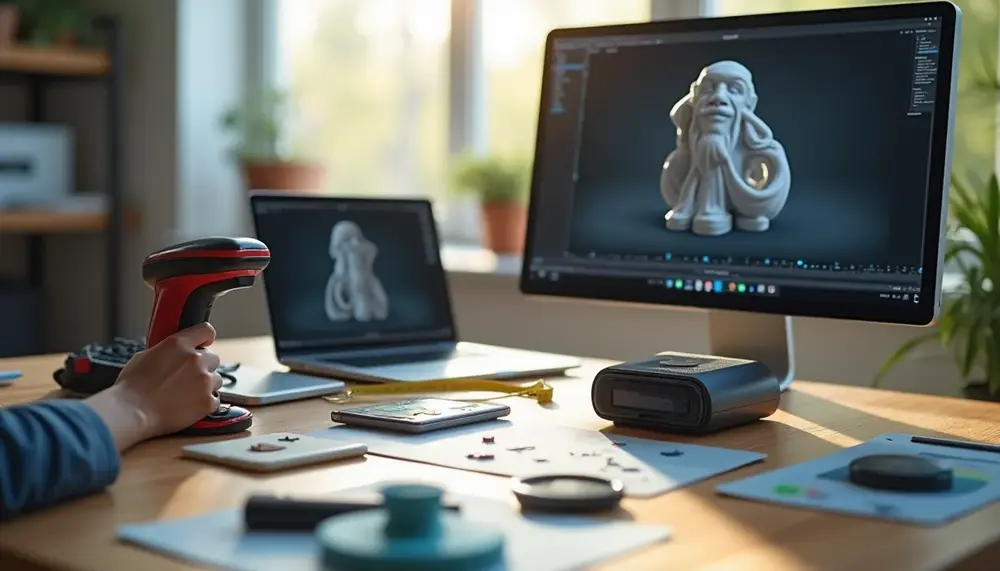 KI-generiertes Bild. Es zeigt keine reale Aufnahme und kein bestimmtes Gerät. Mehr zu unseren Bildern
Inhalt 12 Abschnitte
Einfache Möglichkeiten, Objekte für Blender zu scannen
Wenn Sie 3D-Modelle in Blender erstellen möchten, ist das Scannen von Objekten eine spannende Möglichkeit, um realistische Ergebnisse zu erzielen. Hier sind einige einfache Möglichkeiten, wie Sie Objekte für Blender scannen können:
- Smartphone-Apps nutzen: Viele Smartphones sind mit leistungsstarken Kameras ausgestattet, die sich hervorragend zum 3D-Scannen eignen. Apps wie Qlone oder Trnio ermöglichen es Ihnen, Objekte einfach zu scannen und als 3D-Modelle zu exportieren. Diese Apps sind benutzerfreundlich und erfordern keine speziellen Kenntnisse.
- Fotogrammetrie: Diese Technik nutzt eine Reihe von Fotos, die aus verschiedenen Winkeln aufgenommen wurden, um ein 3D-Modell zu erstellen. Software wie Agisoft Metashape oder Meshroom kann Ihnen helfen, aus Ihren Bildern ein detailliertes 3D-Modell zu generieren. Achten Sie darauf, die Beleuchtung gleichmäßig zu halten, um bessere Ergebnisse zu erzielen.
- 3D-Scanner: Wenn Sie regelmäßig 3D-Modelle erstellen möchten, kann sich die Anschaffung eines 3D-Scanners lohnen. Sie sind in verschiedenen Preisklassen erhältlich und bieten unterschiedliche Funktionen, die je nach Ihrem Bedarf variieren.
- Scan von Alltagsgegenständen: Sie können auch einfache Objekte im Alltag scannen. Nutzen Sie einen Würfel oder einen anderen stabilen Untergrund, um das Objekt zu platzieren. Achten Sie darauf, dass der Hintergrund nicht zu unruhig ist, um bessere Kontraste zu erzielen.
- Online-Services: Falls Sie keinen Scanner zur Verfügung haben, können Sie auch Online-Dienste wie Shapeways oder 3D Scan Store nutzen.
Indem Sie eine dieser Methoden anwenden, können Sie schnell und einfach 3D-Scans erstellen, die Sie in Blender weiterbearbeiten können. Experimentieren Sie mit verschiedenen Techniken und finden Sie heraus, welche für Ihre Projekte am besten geeignet ist!
Die besten Methoden zum 3D-Scannen eines Objekts
Um die besten Ergebnisse beim 3D-Scannen eines Objekts zu erzielen, gibt es verschiedene Methoden, die sich je nach Bedarf und verfügbarer Ausrüstung unterscheiden. Hier sind einige der effektivsten Ansätze:
- Laser-Scanning: Diese Methode verwendet Laserstrahlen, um die Konturen eines Objekts präzise zu erfassen. Sie ist besonders nützlich für große Objekte oder komplexe Geometrien. Laser-Scanner wie der FARO Focus bieten eine hohe Genauigkeit und Detailtreue, sind jedoch in der Regel kostspieliger.
- Structured Light Scanning: Hierbei wird ein Muster aus Licht auf das Objekt projiziert, und die Verzerrung dieses Musters wird erfasst, um die Form des Objekts zu rekonstruieren. Diese Methode ist schnell und eignet sich gut für kleinere Objekte.
- Hybrid-Scanning: Eine Kombination aus verschiedenen Scanning-Techniken kann die besten Ergebnisse liefern. Zum Beispiel kann man ein Laser-Scan mit Fotogrammetrie kombinieren, um die Texturen und Farben des Objekts in das 3D-Modell zu integrieren.
- Handheld 3D-Scanner: Diese tragbaren Geräte sind ideal für schnelle Scans und bieten eine gewisse Flexibilität. Scanner wie der Structure Sensor oder der Shining 3D EinScan Pro ermöglichen es Ihnen, Objekte einfach zu scannen, während Sie sie in der Hand halten.
- 3D-Scanning-Dienste: Wenn Sie nicht in Hardware investieren möchten, können Sie auch auf professionelle 3D-Scanning-Dienste zurückgreifen. Diese Unternehmen scannen Ihre Objekte und liefern Ihnen die digitalen Modelle. Das ist oft eine kostengünstige Lösung für einmalige Projekte.
Jede dieser Methoden hat ihre Vor- und Nachteile, abhängig von Ihrem spezifischen Projekt, Ihrem Budget und den gewünschten Ergebnissen. Experimentieren Sie mit verschiedenen Techniken, um herauszufinden, welche am besten zu Ihren Anforderungen passt!
Vor- und Nachteile bei der Integration von 3D-Scans in Blender
| Vorteile | Nachteile |
|---|---|
| Hohe Realitätsnähe der Modelle | Kann technische Herausforderungen mit sich bringen |
| Einfache Erstellung von komplexen Geometrien | Erfordert oft eine Nachbearbeitung für optimale Ergebnisse |
| Integration von realistischen Texturen möglich | Unzureichende Scans können Anpassungen notwendig machen |
| Tolle Basis für kreative Projekte und Design | Benötigt leistungsstarke Hardware für komplexe Modelle |
| Bessere Einsicht in Details der Objekte | Export und Kompatibilität können problematisch sein |
3D-Scanning-Apps für Blender
Für das 3D-Scannen von Objekten in Blender gibt es eine Vielzahl von Apps, die den Prozess erheblich erleichtern. Hier sind einige der besten 3D-Scanning-Apps, die sich gut für die Integration in Blender eignen:
- 3DF Zephyr: Diese Software ermöglicht es Ihnen, aus Fotos 3D-Modelle zu erstellen. Sie bietet eine benutzerfreundliche Oberfläche und unterstützt verschiedene Exportformate, die direkt in Blender importiert werden können.
- Scann3D: Eine mobile App, die es Ihnen ermöglicht, Objekte einfach mit Ihrem Smartphone zu scannen. Die App verarbeitet die Bilder und erstellt ein 3D-Modell, das Sie dann in Blender weiterverarbeiten können.
- Polycam: Eine leistungsstarke App, die LiDAR-Technologie nutzt (verfügbar auf neueren iPhone-Modellen), um präzise 3D-Scans zu erstellen. Polycam bietet verschiedene Exportformate, darunter OBJ und STL, die sich hervorragend für die Nutzung in Blender eignen.
- Qlone: Diese App ist ideal für schnelle Scans. Sie bietet eine einfache Möglichkeit, Objekte zu scannen, indem sie eine spezielle Matte verwendet, um die Scans zu optimieren. Die Modelle können direkt in Blender importiert werden.
- Trnio: Diese App nutzt Fotogrammetrie, um 3D-Modelle aus einer Serie von Bildern zu erstellen. Sie ist besonders benutzerfreundlich und bietet Optionen für den Export in verschiedene Formate, die Blender unterstützen.
Diese Apps bieten Ihnen eine Vielzahl von Möglichkeiten, um Objekte schnell und effizient zu scannen. Je nach Ihren Anforderungen und der verfügbaren Hardware können Sie die für Sie passende App auswählen und die Scans nahtlos in Blender integrieren.
Verbraucher-3D-Scanner für Anfänger
Wenn Sie als Anfänger in die Welt des 3D-Scannens eintauchen, gibt es einige Verbraucher-3D-Scanner, die besonders benutzerfreundlich und erschwinglich sind. Diese Geräte bieten Ihnen die Möglichkeit, qualitativ hochwertige 3D-Modelle zu erstellen, ohne dass Sie über umfangreiche technische Kenntnisse verfügen müssen. Hier sind einige empfehlenswerte Optionen:
- EinScan SE: Dieser Desktop-3D-Scanner ist bekannt für seine einfache Handhabung und bietet eine gute Balance zwischen Preis und Leistung.
- Creality CR-Scan 01: Ein tragbarer 3D-Scanner, der sich besonders für Einsteiger eignet. Er bietet eine benutzerfreundliche Software und die Möglichkeit, Objekte in verschiedenen Umgebungen zu scannen, ohne dass eine spezielle Kalibrierung erforderlich ist.
- XYZprinting Handheld 3D Scanner: Dieser Scanner ist ideal für Einsteiger, da er leicht und tragbar ist. Er bietet eine einfache Bedienung und ermöglicht das Scannen von Objekten in Echtzeit, was die Integration in Ihre Projekte erleichtert.
- Revopoint POP 2: Ein kompakter 3D-Scanner, der mit einer hochauflösenden Kamera ausgestattet ist. Er bietet eine beeindruckende Genauigkeit und ist gleichzeitig erschwinglich.
- Shining 3D EinScan Pro 2X: Dieser Scanner bietet eine Vielzahl von Funktionen und Scanning-Modi. Er ist etwas teurer, aber für ernsthafte Hobbyisten oder kleine Unternehmen sehr empfehlenswert, da er eine hohe Genauigkeit und Detailtreue liefert.
Diese Verbraucher-3D-Scanner bieten Ihnen eine hervorragende Möglichkeit, den Einstieg in das 3D-Scannen zu finden. Sie sind benutzerfreundlich, kosteneffektiv und ermöglichen es Ihnen, Ihre kreativen Ideen in Blender zum Leben zu erwecken. Achten Sie darauf, die Spezifikationen und Funktionen der einzelnen Modelle zu vergleichen, um den Scanner zu finden, der am besten zu Ihren Bedürfnissen passt.
Top-Tipps für Anfänger in Blender
Wenn Sie neu in Blender sind, gibt es einige nützliche Tipps, die Ihnen helfen können, schneller Fortschritte zu machen und beeindruckende Ergebnisse zu erzielen. Hier sind einige der besten Tipps für Anfänger:
- Benutzen Sie Tutorials: Es gibt eine Fülle von Online-Tutorials, die Ihnen die Grundlagen von Blender näherbringen. Plattformen wie YouTube oder spezialisierte Websites bieten schrittweise Anleitungen, die Ihnen helfen, die Software besser zu verstehen.
- Arbeiten Sie mit Referenzen: Wenn Sie ein Modell erstellen, ist es hilfreich, Referenzbilder oder -objekte zu verwenden. Dadurch können Sie die Proportionen und Details genauer nachbilden, was zu realistischeren Ergebnissen führt.
- Nutzen Sie Shortcuts: Blender bietet viele Tastenkombinationen, die Ihre Effizienz steigern können. Lernen Sie die wichtigsten Shortcuts, um schneller zwischen Werkzeugen und Modi zu wechseln, was Ihnen Zeit spart.
- Experimentieren Sie mit den verschiedenen Modifikatoren: Blender hat eine Vielzahl von Modifikatoren, die Ihnen helfen, Ihre Modelle zu verfeinern. Spielen Sie mit diesen Modifikatoren herum, um ein Gefühl dafür zu bekommen, wie sie funktionieren und wie sie Ihre Projekte verbessern können.
- Speichern Sie häufig: Blender kann manchmal unerwartet abstürzen. Stellen Sie sicher, dass Sie regelmäßig speichern, um Ihre Fortschritte nicht zu verlieren. Nutzen Sie auch die Autosave-Funktion, um zusätzliche Sicherheit zu haben.
- Seien Sie geduldig: 3D-Modellierung erfordert Zeit und Übung. Lassen Sie sich nicht entmutigen, wenn die Ergebnisse nicht sofort perfekt sind. Mit der Zeit werden Sie immer besser werden und Ihre Fähigkeiten weiterentwickeln.
Diese Tipps sollten Ihnen helfen, Ihre Fähigkeiten in Blender zu verbessern und die Software effektiver zu nutzen. Denken Sie daran, dass jeder Künstler seinen eigenen Weg findet, also experimentieren Sie und finden Sie heraus, was für Sie am besten funktioniert!
Optimierung von 3D-Scans in Blender
Die Optimierung von 3D-Scans in Blender ist entscheidend, um die Qualität und Nutzbarkeit Ihrer Modelle zu verbessern. Hier sind einige effektive Strategien, um die Scans zu optimieren:
- Mesh-Analyse: Beginnen Sie mit der Analyse Ihres 3D-Scans. Nutzen Sie das Mesh Analysis Tool in Blender, um problematische Bereiche wie Löcher oder nicht-manifeste Geometrien zu identifizieren. Dies gibt Ihnen einen ersten Überblick, welche Bereiche besondere Aufmerksamkeit erfordern.
- Reduzierung der Polygonanzahl: Wenn Ihr Scan zu viele Polygone hat, kann dies die Performance beeinträchtigen. Verwenden Sie den Decimate Modifier, um die Polygonanzahl zu reduzieren, ohne die wesentlichen Details zu verlieren. Achten Sie darauf, dass die Reduzierung schrittweise erfolgt, um die Qualität zu wahren.
- Texturierung und Materialien: Um Ihren 3D-Scan realistischer wirken zu lassen, können Sie Texturen hinzufügen. Nutzen Sie UV-Unwrapping, um die Textur präzise auf das Modell anzuwenden. Blender bietet eine Vielzahl von Texturwerkzeugen, mit denen Sie Oberflächen wie Holz, Metall oder Haut realistisch gestalten können.
- Verwendung von Sculpting-Tools: Nutzen Sie die Sculpting-Funktionalitäten von Blender, um kleinere Unregelmäßigkeiten zu beheben. Die Sculpt Mode Werkzeuge wie Grab, Smooth und Clay Strips sind ideal, um Details zu verfeinern und das Modell zu glätten.
- Normals und Orientierung: Überprüfen Sie die Normals Ihres Modells. Manchmal können diese falsch orientiert sein, was zu Beleuchtungsproblemen führt. Sie können die Normals im Edit Mode durch Mesh > Normals > Recalculate Outside korrigieren.
- Testdruck: Wenn Sie das Modell für den 3D-Druck optimieren möchten, führen Sie einen Testdruck durch. Achten Sie dabei auf die Stabilität und die Details. Dies gibt Ihnen wertvolle Einblicke in mögliche Anpassungen, die nötig sind, um ein druckfähiges Modell zu erhalten.
Durch die Anwendung dieser Optimierungsstrategien können Sie die Qualität Ihrer 3D-Scans in Blender erheblich verbessern und sie für verschiedene Anwendungen, wie z.B. 3D-Druck oder Animation, vorbereiten. Experimentieren Sie mit den verschiedenen Werkzeugen und finden Sie heraus, welche Methoden für Ihre spezifischen Projekte am besten geeignet sind!
Verwendung von Shrinkwrap und Sculpt Mode
Die Verwendung des Shrinkwrap Modifiers und des Sculpt Mode in Blender ist entscheidend, um 3D-Scans zu optimieren und zu verfeinern. Hier sind einige wichtige Aspekte, die Sie beachten sollten:
- Shrinkwrap Modifier: Dieser Modifier ermöglicht es Ihnen, ein Mesh an die Oberfläche eines anderen Objekts anzupassen. Dies ist besonders nützlich, um die Form eines 3D-Scans zu verfeinern. Sie können den Shrinkwrap Modifier so einstellen, dass er das gescannte Mesh nahtlos an ein neues, grob modelliertes Objekt anpasst, wodurch Sie eine saubere und präzise Oberflächenkontur erhalten.
- Layering-Technik: Bei der Anwendung des Shrinkwrap Modifiers ist es hilfreich, mehrere Layer zu verwenden. Beginnen Sie mit einem groben Mesh und wenden Sie den Modifier schrittweise an. So können Sie die Details nach und nach hinzufügen und gleichzeitig die Kontrolle über das Endergebnis behalten.
- Sculpt Mode für Details: Der Sculpt Mode in Blender bietet eine Vielzahl von Werkzeugen, die es Ihnen ermöglichen, feine Details und Oberflächentexturen hinzuzufügen. Nutzen Sie die verschiedenen Pinsel wie Clay Strips oder Crease, um spezifische Bereiche zu formen und anzupassen. Dies ist besonders nützlich, um Unregelmäßigkeiten zu beheben oder um organische Formen zu kreieren.
- Symmetrie nutzen: Wenn Sie an Objekten arbeiten, die symmetrisch sind, können Sie im Sculpt Mode die Symmetrie-Funktion aktivieren. Dies ermöglicht es Ihnen, Änderungen an einer Seite des Modells vorzunehmen, die dann automatisch auf die andere Seite übertragen werden, was Zeit spart und Konsistenz gewährleistet.
- Performance-Optimierung: Bei komplexen Modellen kann die Leistung von Blender beeinträchtigt werden. Reduzieren Sie die Detailgenauigkeit des Sculpting-Tools, um die Arbeitsgeschwindigkeit zu erhöhen. Sie können auch die Anzahl der Subdivision Levels im Shrinkwrap Modifier anpassen, um die Leistung zu verbessern, während Sie an Ihrem Modell arbeiten.
Die Kombination von Shrinkwrap und Sculpt Mode ermöglicht es Ihnen, präzise und detaillierte 3D-Modelle aus Scans zu erstellen. Mit diesen Werkzeugen können Sie sicherstellen, dass Ihr finales Modell sowohl ästhetisch ansprechend als auch funktional ist.
Exportieren von bereinigten 3D-Scans
Das Exportieren von bereinigten 3D-Scans in Blender ist ein entscheidender Schritt, um Ihre Modelle für verschiedene Anwendungen nutzbar zu machen. Hier sind einige wichtige Punkte, die Sie beachten sollten, um den Exportprozess effizient zu gestalten:
- Wählen Sie das richtige Format: Blender unterstützt verschiedene Exportformate, darunter OBJ, FBX, STL und PLY. Jedes Format hat seine eigenen Vorzüge, abhängig davon, wie und wo Sie das Modell verwenden möchten. Für 3D-Druck ist STL oft die beste Wahl, während FBX sich gut für Animationen eignet.
- Exportieren Sie nur das benötigte Mesh: Stellen Sie sicher, dass Sie nur das Mesh exportieren, das Sie benötigen. Das kann helfen, die Dateigröße zu reduzieren und die Komplexität zu verringern. Nutzen Sie die Auswahl-Werkzeuge in Blender, um nur das gewünschte Objekt auszuwählen, bevor Sie den Export starten.
- Texturen und Materialien einbeziehen: Wenn Ihr Modell Texturen oder Materialien hat, überprüfen Sie, ob diese beim Export erhalten bleiben. Bei Formaten wie FBX werden Texturen in der Regel automatisch mit exportiert, während Sie bei OBJ sicherstellen müssen, dass die zugehörige .mtl-Datei vorhanden ist.
- Skalierung anpassen: Achten Sie darauf, dass die Skalierung Ihres Modells korrekt ist, bevor Sie exportieren. In Blender können Sie die Maßeinheit einstellen und sicherstellen, dass das Modell in der richtigen Größe exportiert wird. Dies ist besonders wichtig für Anwendungen wie den 3D-Druck.
- Testexport: Führen Sie einen Testexport durch, um sicherzustellen, dass alles wie gewünscht funktioniert. Laden Sie das exportierte Modell in die Zielsoftware (z.B. 3D-Drucksoftware oder eine Game Engine) hoch, um die Qualität und Integrität des Modells zu überprüfen.
Durch die Beachtung dieser Aspekte beim Exportieren Ihrer 3D-Scans können Sie sicherstellen, dass Ihre Modelle für die beabsichtigte Verwendung optimal vorbereitet sind. Experimentieren Sie mit verschiedenen Formaten und Einstellungen, um die besten Ergebnisse für Ihre spezifischen Projekte zu erzielen.
Fehlerbehebung bei 3D-Scans in Blender
Die Fehlerbehebung bei 3D-Scans in Blender kann entscheidend sein, um qualitativ hochwertige Ergebnisse zu erzielen. Hier sind einige häufige Probleme und deren Lösungen:
- Verzerrte Geometrien: Wenn Ihr 3D-Scan verzerrte oder unregelmäßige Formen aufweist, können Sie versuchen, die Scale und Rotation der Objekte zurückzusetzen. Wählen Sie das Objekt aus, drücken Sie Ctrl + A und wählen Sie All Transformations aus, um alle Transformationen zurückzusetzen.
- Löcher im Mesh: Löcher können häufig in Scans auftreten. Sie können das Fill-Werkzeug im Edit Mode verwenden, um diese zu schließen. Wählen Sie die Kanten um das Loch herum und drücken Sie F, um eine Fläche zu erstellen. Alternativ können Sie den Grid Fill verwenden, um ein gleichmäßiges Gitter zu erzeugen.
- Falsche Normals: Wenn die Oberflächen Ihres Modells nicht korrekt beleuchtet werden, können die Normals falsch orientiert sein. Sie können dies beheben, indem Sie im Edit Mode alle Flächen auswählen und Shift + N drücken, um die Normals neu zu berechnen.
- Unzureichende Detailgenauigkeit: Wenn der Scan nicht genügend Details aufweist, können Sie versuchen, den Subdivision Surface Modifier hinzuzufügen. Dies erhöht die Anzahl der Polygone und verbessert die Glätte des Modells, wodurch es detaillierter aussieht.
- Performance-Probleme: Bei komplexen Scans kann Blender langsam werden. Reduzieren Sie die Sichtbarkeit von nicht benötigten Objekten in der Szene oder arbeiten Sie mit niedrigerer Auflösung, um die Performance zu verbessern. Sie können auch die Viewport Shading-Einstellungen anpassen, um die Darstellung zu vereinfachen.
- Texturprobleme: Wenn Texturen nicht korrekt angezeigt werden, überprüfen Sie, ob die UV-Koordinaten richtig gesetzt sind. Sie können das UV-Layout im UV Editing Workspace anpassen, um sicherzustellen, dass die Texturen korrekt auf das Modell angewendet werden.
Durch die Anwendung dieser Tipps zur Fehlerbehebung können Sie häufige Probleme in 3D-Scans identifizieren und beheben. Experimentieren Sie mit den verschiedenen Werkzeugen in Blender, um Ihre Modelle zu optimieren und die besten Ergebnisse zu erzielen.
Integration von Texturen in 3D-Scans
Die Integration von Texturen in 3D-Scans kann den visuellen Eindruck und die Realitätsnähe Ihrer Modelle erheblich verbessern. Hier sind einige Schritte und Tipps, um Texturen effektiv in Blender zu integrieren:
- UV-Unwrapping: Bevor Sie Texturen anwenden können, müssen Sie das Modell UV-unwrappen. Dies bedeutet, dass Sie die 3D-Oberfläche in 2D-Koordinaten umwandeln, damit die Textur korrekt auf das Modell projiziert wird. Wählen Sie im Edit Mode alle Flächen aus und gehen Sie zu UV > Smart UV Project oder nutzen Sie die manuelle Methode, um die UV-Inseln zu gestalten.
- Textur-Import: Sie können Texturen aus verschiedenen Quellen importieren. Verwenden Sie qualitativ hochwertige Texturen, die gut zu Ihrem Modell passen. Websites wie Texture.com oder Poliigon bieten eine große Auswahl an kostenlosen und kostenpflichtigen Texturen.
- Materialien erstellen: Gehen Sie zum Shader Editor, um ein neues Material für Ihr Modell zu erstellen. Fügen Sie einen Image Texture-Node hinzu und verlinken Sie ihn mit dem Principled BSDF-Node, um die Textur anzuwenden. Stellen Sie sicher, dass die Textur korrekt auf die UV-Koordinaten angewendet wird.
- Normalkarten verwenden: Um mehr Details und Tiefe zu erzeugen, können Sie Normalkarten verwenden. Diese Karten simulieren Oberflächenunregelmäßigkeiten und können das Aussehen Ihres Modells erheblich verbessern. Fügen Sie einfach einen Normal Map-Node hinzu und verbinden Sie ihn mit dem Normal-Eingang des Principled BSDF-Nodes.
- Beleuchtung und Rendering: Achten Sie darauf, dass die Beleuchtung in Ihrer Szene gut eingestellt ist, um die Texturen optimal zur Geltung zu bringen. Nutzen Sie verschiedene Lichtquellen und experimentieren Sie mit der Positionierung, um den besten Effekt zu erzielen. Führen Sie anschließend ein Rendering durch, um zu sehen, wie die Texturen im finalen Bild wirken.
Durch die sorgfältige Integration von Texturen können Sie Ihren 3D-Scans mehr Tiefe und Realismus verleihen. Experimentieren Sie mit verschiedenen Texturen und Materialien, um das bestmögliche Ergebnis für Ihre Projekte zu erzielen.
Häufig gestellte Fragen zur Integration von 3D-Scans in Blender
Wie beginne ich mit der Integration von 3D-Scans in Blender?
Beginnen Sie mit dem Import Ihres 3D-Scans in Blender. Stellen Sie sicher, dass das Modell im richtigen Format vorliegt (z.B. OBJ oder STL) und dass die Skala korrekt eingestellt ist, um Verzerrungen zu vermeiden.
Welche Werkzeuge sind hilfreich für die Bearbeitung von 3D-Scans?
Zu den nützlichen Werkzeugen in Blender gehören der Shrinkwrap Modifier zur Anpassung der Mesh-Oberfläche sowie der Sculpt Mode zur Bearbeitung von Detail und Textur des Modells.
Wie kann ich die Qualität meiner 3D-Scans verbessern?
Verbessern Sie die Qualität Ihrer Scans durch Verwendung von Texturen und Materialien sowie durch das Optimieren der Polygonanzahl mithilfe des Decimate Modifiers, um die Performance zu steigern.
Was sollte ich beim Export von 3D-Scans beachten?
Achten Sie darauf, das richtige Exportformat zu wählen (z.B. STL für 3D-Druck) und überprüfen Sie, ob alle benötigten Texturen und Materialien korrekt exportiert werden, um die Integrität Ihres Modells zu gewährleisten.
Wie gehe ich mit Problemen in 3D-Scans um?
Zur Fehlerbehebung können Sie die Mesh-Analyse in Blender verwenden, um Probleme wie Löcher im Mesh oder falsch orientierte Normals zu identifizieren und zu beheben. Tools wie das Fill-Werkzeug können nützlich sein, um Löcher zu schließen.
Dieser Beitrag wurde mit Unterstützung von KI erstellt. Mehr dazu