
Inhaltsverzeichnis:
Einfache Möglichkeiten, Objekte für Blender zu scannen
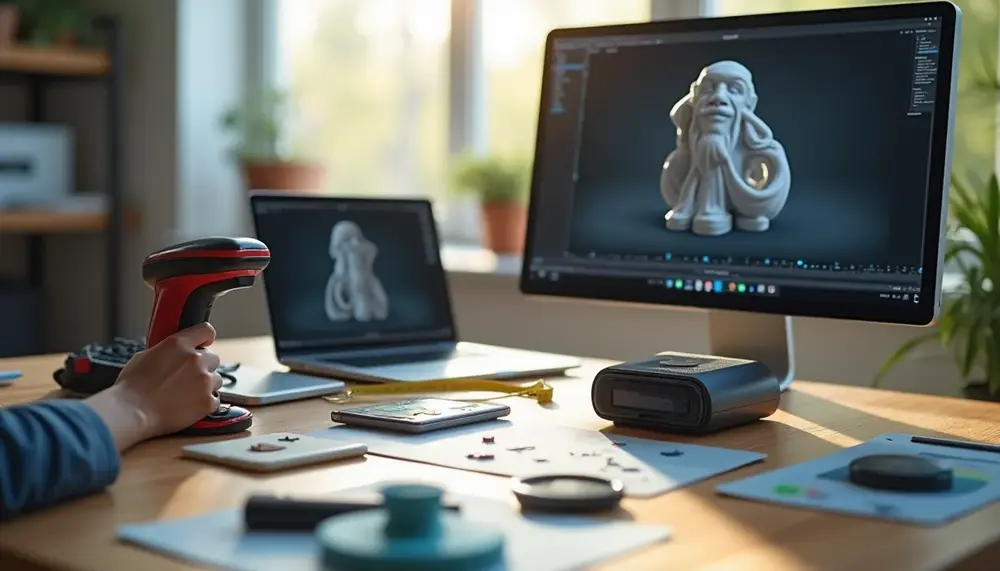
Wenn du 3D-Modelle in Blender erstellen möchtest, ist das Scannen von Objekten eine spannende Möglichkeit, um realistische Ergebnisse zu erzielen. Hier sind einige einfache Möglichkeiten, wie du Objekte für Blender scannen kannst:
- Smartphone-Apps nutzen: Viele Smartphones sind mit leistungsstarken Kameras ausgestattet, die sich hervorragend zum 3D-Scannen eignen. Apps wie Qlone oder Trnio ermöglichen es dir, Objekte einfach zu scannen und als 3D-Modelle zu exportieren. Diese Apps sind benutzerfreundlich und erfordern keine speziellen Kenntnisse.
- Fotogrammetrie: Diese Technik nutzt eine Reihe von Fotos, die aus verschiedenen Winkeln aufgenommen wurden, um ein 3D-Modell zu erstellen. Software wie Agisoft Metashape oder Meshroom kann dir helfen, aus deinen Bildern ein detailliertes 3D-Modell zu generieren. Achte darauf, die Beleuchtung gleichmäßig zu halten, um bessere Ergebnisse zu erzielen.
- 3D-Scanner: Wenn du regelmäßig 3D-Modelle erstellen möchtest, kann sich die Anschaffung eines 3D-Scanners lohnen. Geräte wie der EinScan oder der NextEngine bieten präzise Scans und sind ideal für komplexe Objekte. Sie sind in verschiedenen Preisklassen erhältlich und bieten unterschiedliche Funktionen, die je nach deinem Bedarf variieren.
- Scan von Alltagsgegenständen: Du kannst auch einfache Objekte im Alltag scannen. Nutze einen Würfel oder einen anderen stabilen Untergrund, um das Objekt zu platzieren. Achte darauf, dass der Hintergrund nicht zu unruhig ist, um bessere Kontraste zu erzielen.
- Online-Services: Falls du keinen Scanner zur Verfügung hast, kannst du auch Online-Dienste wie Shapeways oder 3D Scan Store nutzen. Diese Dienste bieten die Möglichkeit, Objekte hochzuladen, die dann professionell für dich gescannt werden.
Indem du eine dieser Methoden anwendest, kannst du schnell und einfach 3D-Scans erstellen, die du in Blender weiterbearbeiten kannst. Experimentiere mit verschiedenen Techniken und finde heraus, welche für deine Projekte am besten geeignet ist!
Die besten Methoden zum 3D-Scannen eines Objekts
Um die besten Ergebnisse beim 3D-Scannen eines Objekts zu erzielen, gibt es verschiedene Methoden, die sich je nach Bedarf und verfügbarer Ausrüstung unterscheiden. Hier sind einige der effektivsten Ansätze:
- Laser-Scanning: Diese Methode verwendet Laserstrahlen, um die Konturen eines Objekts präzise zu erfassen. Sie ist besonders nützlich für große Objekte oder komplexe Geometrien. Laser-Scanner wie der FARO Focus bieten eine hohe Genauigkeit und Detailtreue, sind jedoch in der Regel kostspieliger.
- Structured Light Scanning: Hierbei wird ein Muster aus Licht auf das Objekt projiziert, und die Verzerrung dieses Musters wird erfasst, um die Form des Objekts zu rekonstruieren. Diese Methode ist schnell und eignet sich gut für kleinere Objekte. Scanner wie der David SLS-3 sind dafür geeignet.
- Hybrid-Scanning: Eine Kombination aus verschiedenen Scanning-Techniken kann die besten Ergebnisse liefern. Zum Beispiel kann man ein Laser-Scan mit Fotogrammetrie kombinieren, um die Texturen und Farben des Objekts in das 3D-Modell zu integrieren.
- Handheld 3D-Scanner: Diese tragbaren Geräte sind ideal für schnelle Scans und bieten eine gewisse Flexibilität. Scanner wie der Structure Sensor oder der Shining 3D EinScan Pro ermöglichen es dir, Objekte einfach zu scannen, während du sie in der Hand hältst.
- 3D-Scanning-Dienste: Wenn du nicht in Hardware investieren möchtest, kannst du auch auf professionelle 3D-Scanning-Dienste zurückgreifen. Diese Unternehmen scannen deine Objekte und liefern dir die digitalen Modelle. Das ist oft eine kostengünstige Lösung für einmalige Projekte.
Jede dieser Methoden hat ihre Vor- und Nachteile, abhängig von deinem spezifischen Projekt, deinem Budget und den gewünschten Ergebnissen. Experimentiere mit verschiedenen Techniken, um herauszufinden, welche am besten zu deinen Anforderungen passt!
Vor- und Nachteile bei der Integration von 3D-Scans in Blender
| Vorteile | Nachteile |
|---|---|
| Hohe Realitätsnähe der Modelle | Kann technische Herausforderungen mit sich bringen |
| Einfache Erstellung von komplexen Geometrien | Erfordert oft eine Nachbearbeitung für optimale Ergebnisse |
| Integration von realistischen Texturen möglich | Unzureichende Scans können Anpassungen notwendig machen |
| Tolle Basis für kreative Projekte und Design | Benötigt leistungsstarke Hardware für komplexe Modelle |
| Bessere Einsicht in Details der Objekte | Export und Kompatibilität können problematisch sein |
3D-Scanning-Apps für Blender
Für das 3D-Scannen von Objekten in Blender gibt es eine Vielzahl von Apps, die den Prozess erheblich erleichtern. Hier sind einige der besten 3D-Scanning-Apps, die sich gut für die Integration in Blender eignen:
- 3DF Zephyr: Diese Software ermöglicht es dir, aus Fotos 3D-Modelle zu erstellen. Sie bietet eine benutzerfreundliche Oberfläche und unterstützt verschiedene Exportformate, die direkt in Blender importiert werden können.
- Scann3D: Eine mobile App, die es dir ermöglicht, Objekte einfach mit deinem Smartphone zu scannen. Die App verarbeitet die Bilder und erstellt ein 3D-Modell, das du dann in Blender weiterverarbeiten kannst.
- Polycam: Eine leistungsstarke App, die LiDAR-Technologie nutzt (verfügbar auf neueren iPhone-Modellen), um präzise 3D-Scans zu erstellen. Polycam bietet verschiedene Exportformate, darunter OBJ und STL, die sich hervorragend für die Nutzung in Blender eignen.
- Qlone: Diese App ist ideal für schnelle Scans. Sie bietet eine einfache Möglichkeit, Objekte zu scannen, indem sie eine spezielle Matte verwendet, um die Scans zu optimieren. Die Modelle können direkt in Blender importiert werden.
- Trnio: Diese App nutzt Fotogrammetrie, um 3D-Modelle aus einer Serie von Bildern zu erstellen. Sie ist besonders benutzerfreundlich und bietet Optionen für den Export in verschiedene Formate, die Blender unterstützen.
Diese Apps bieten dir eine Vielzahl von Möglichkeiten, um Objekte schnell und effizient zu scannen. Je nach deinen Anforderungen und der verfügbaren Hardware kannst du die für dich passende App auswählen und die Scans nahtlos in Blender integrieren.
Verbraucher-3D-Scanner für Anfänger
Wenn du als Anfänger in die Welt des 3D-Scannens eintauchst, gibt es einige Verbraucher-3D-Scanner, die besonders benutzerfreundlich und erschwinglich sind. Diese Geräte bieten dir die Möglichkeit, qualitativ hochwertige 3D-Modelle zu erstellen, ohne dass du über umfangreiche technische Kenntnisse verfügen musst. Hier sind einige empfehlenswerte Optionen:
- EinScan SE: Dieser Desktop-3D-Scanner ist bekannt für seine einfache Handhabung und bietet eine gute Balance zwischen Preis und Leistung. Er eignet sich hervorragend für die Aufnahme kleiner bis mittelgroßer Objekte und liefert präzise Scans mit einer Auflösung von bis zu 0,1 mm.
- Creality CR-Scan 01: Ein tragbarer 3D-Scanner, der sich besonders für Einsteiger eignet. Er bietet eine benutzerfreundliche Software und die Möglichkeit, Objekte in verschiedenen Umgebungen zu scannen, ohne dass eine spezielle Kalibrierung erforderlich ist.
- XYZprinting Handheld 3D Scanner: Dieser Scanner ist ideal für Einsteiger, da er leicht und tragbar ist. Er bietet eine einfache Bedienung und ermöglicht das Scannen von Objekten in Echtzeit, was die Integration in deine Projekte erleichtert.
- Revopoint POP 2: Ein kompakter 3D-Scanner, der mit einer hochauflösenden Kamera ausgestattet ist. Er bietet eine beeindruckende Genauigkeit und ist gleichzeitig erschwinglich. Der Scanner kann sowohl im Innen- als auch im Außenbereich verwendet werden und ist somit vielseitig einsetzbar.
- Shining 3D EinScan Pro 2X: Dieser Scanner bietet eine Vielzahl von Funktionen und Scanning-Modi. Er ist etwas teurer, aber für ernsthafte Hobbyisten oder kleine Unternehmen sehr empfehlenswert, da er eine hohe Genauigkeit und Detailtreue liefert.
Diese Verbraucher-3D-Scanner bieten dir eine hervorragende Möglichkeit, den Einstieg in das 3D-Scannen zu finden. Sie sind benutzerfreundlich, kosteneffektiv und ermöglichen es dir, deine kreativen Ideen in Blender zum Leben zu erwecken. Achte darauf, die Spezifikationen und Funktionen der einzelnen Modelle zu vergleichen, um den Scanner zu finden, der am besten zu deinen Bedürfnissen passt.
Top-Tipps für Anfänger in Blender
Wenn du neu in Blender bist, gibt es einige nützliche Tipps, die dir helfen können, schneller Fortschritte zu machen und beeindruckende Ergebnisse zu erzielen. Hier sind einige der besten Tipps für Anfänger:
- Benutze Tutorials: Es gibt eine Fülle von Online-Tutorials, die dir die Grundlagen von Blender näherbringen. Plattformen wie YouTube oder spezialisierte Websites bieten schrittweise Anleitungen, die dir helfen, die Software besser zu verstehen.
- Arbeite mit Referenzen: Wenn du ein Modell erstellst, ist es hilfreich, Referenzbilder oder -objekte zu verwenden. Dadurch kannst du die Proportionen und Details genauer nachbilden, was zu realistischeren Ergebnissen führt.
- Nutze Shortcuts: Blender bietet viele Tastenkombinationen, die deine Effizienz steigern können. Lerne die wichtigsten Shortcuts, um schneller zwischen Werkzeugen und Modi zu wechseln, was dir Zeit spart.
- Experimentiere mit den verschiedenen Modifikatoren: Blender hat eine Vielzahl von Modifikatoren, die dir helfen, deine Modelle zu verfeinern. Spiele mit diesen Modifikatoren herum, um ein Gefühl dafür zu bekommen, wie sie funktionieren und wie sie deine Projekte verbessern können.
- Speichere häufig: Blender kann manchmal unerwartet abstürzen. Stelle sicher, dass du regelmäßig speicherst, um deine Fortschritte nicht zu verlieren. Nutze auch die Autosave-Funktion, um zusätzliche Sicherheit zu haben.
- Sei geduldig: 3D-Modellierung erfordert Zeit und Übung. Lass dich nicht entmutigen, wenn die Ergebnisse nicht sofort perfekt sind. Mit der Zeit wirst du immer besser werden und deine Fähigkeiten weiterentwickeln.
Diese Tipps sollten dir helfen, deine Fähigkeiten in Blender zu verbessern und die Software effektiver zu nutzen. Denke daran, dass jeder Künstler seinen eigenen Weg findet, also experimentiere und finde heraus, was für dich am besten funktioniert!
Optimierung von 3D-Scans in Blender
Die Optimierung von 3D-Scans in Blender ist entscheidend, um die Qualität und Nutzbarkeit deiner Modelle zu verbessern. Hier sind einige effektive Strategien, um die Scans zu optimieren:
- Mesh-Analyse: Beginne mit der Analyse deines 3D-Scans. Nutze das Mesh Analysis Tool in Blender, um problematische Bereiche wie Löcher oder nicht-manifeste Geometrien zu identifizieren. Dies gibt dir einen ersten Überblick, welche Bereiche besondere Aufmerksamkeit erfordern.
- Reduzierung der Polygonanzahl: Wenn dein Scan zu viele Polygone hat, kann dies die Performance beeinträchtigen. Verwende den Decimate Modifier, um die Polygonanzahl zu reduzieren, ohne die wesentlichen Details zu verlieren. Achte darauf, dass die Reduzierung schrittweise erfolgt, um die Qualität zu wahren.
- Texturierung und Materialien: Um deinen 3D-Scan realistischer wirken zu lassen, kannst du Texturen hinzufügen. Nutze UV-Unwrapping, um die Textur präzise auf das Modell anzuwenden. Blender bietet eine Vielzahl von Texturwerkzeugen, mit denen du Oberflächen wie Holz, Metall oder Haut realistisch gestalten kannst.
- Verwendung von Sculpting-Tools: Nutze die Sculpting-Funktionalitäten von Blender, um kleinere Unregelmäßigkeiten zu beheben. Die Sculpt Mode Werkzeuge wie Grab, Smooth und Clay Strips sind ideal, um Details zu verfeinern und das Modell zu glätten.
- Normals und Orientierung: Überprüfe die Normals deines Modells. Manchmal können diese falsch orientiert sein, was zu Beleuchtungsproblemen führt. Du kannst die Normals im Edit Mode durch Mesh > Normals > Recalculate Outside korrigieren.
- Testdruck: Wenn du das Modell für den 3D-Druck optimieren möchtest, führe einen Testdruck durch. Achte dabei auf die Stabilität und die Details. Dies gibt dir wertvolle Einblicke in mögliche Anpassungen, die nötig sind, um ein druckfähiges Modell zu erhalten.
Durch die Anwendung dieser Optimierungsstrategien kannst du die Qualität deiner 3D-Scans in Blender erheblich verbessern und sie für verschiedene Anwendungen, wie z.B. 3D-Druck oder Animation, vorbereiten. Experimentiere mit den verschiedenen Werkzeugen und finde heraus, welche Methoden für deine spezifischen Projekte am besten geeignet sind!
Verwendung von Shrinkwrap und Sculpt Mode
Die Verwendung des Shrinkwrap Modifiers und des Sculpt Mode in Blender ist entscheidend, um 3D-Scans zu optimieren und zu verfeinern. Hier sind einige wichtige Aspekte, die du beachten solltest:
- Shrinkwrap Modifier: Dieser Modifier ermöglicht es dir, ein Mesh an die Oberfläche eines anderen Objekts anzupassen. Dies ist besonders nützlich, um die Form eines 3D-Scans zu verfeinern. Du kannst den Shrinkwrap Modifier so einstellen, dass er das gescannte Mesh nahtlos an ein neues, grob modelliertes Objekt anpasst, wodurch du eine saubere und präzise Oberflächenkontur erhältst.
- Layering-Technik: Bei der Anwendung des Shrinkwrap Modifiers ist es hilfreich, mehrere Layer zu verwenden. Beginne mit einem groben Mesh und wende den Modifier schrittweise an. So kannst du die Details nach und nach hinzufügen und gleichzeitig die Kontrolle über das Endergebnis behalten.
- Sculpt Mode für Details: Der Sculpt Mode in Blender bietet eine Vielzahl von Werkzeugen, die es dir ermöglichen, feine Details und Oberflächentexturen hinzuzufügen. Nutze die verschiedenen Pinsel wie Clay Strips oder Crease, um spezifische Bereiche zu formen und anzupassen. Dies ist besonders nützlich, um Unregelmäßigkeiten zu beheben oder um organische Formen zu kreieren.
- Symmetrie nutzen: Wenn du an Objekten arbeitest, die symmetrisch sind, kannst du im Sculpt Mode die Symmetrie-Funktion aktivieren. Dies ermöglicht es dir, Änderungen an einer Seite des Modells vorzunehmen, die dann automatisch auf die andere Seite übertragen werden, was Zeit spart und Konsistenz gewährleistet.
- Performance-Optimierung: Bei komplexen Modellen kann die Leistung von Blender beeinträchtigt werden. Reduziere die Detailgenauigkeit des Sculpting-Tools, um die Arbeitsgeschwindigkeit zu erhöhen. Du kannst auch die Anzahl der Subdivision Levels im Shrinkwrap Modifier anpassen, um die Leistung zu verbessern, während du an deinem Modell arbeitest.
Die Kombination von Shrinkwrap und Sculpt Mode ermöglicht es dir, präzise und detaillierte 3D-Modelle aus Scans zu erstellen. Mit diesen Werkzeugen kannst du sicherstellen, dass dein finales Modell sowohl ästhetisch ansprechend als auch funktional ist.
Exportieren von bereinigten 3D-Scans
Das Exportieren von bereinigten 3D-Scans in Blender ist ein entscheidender Schritt, um deine Modelle für verschiedene Anwendungen nutzbar zu machen. Hier sind einige wichtige Punkte, die du beachten solltest, um den Exportprozess effizient zu gestalten:
- Wähle das richtige Format: Blender unterstützt verschiedene Exportformate, darunter OBJ, FBX, STL und PLY. Jedes Format hat seine eigenen Vorzüge, abhängig davon, wie und wo du das Modell verwenden möchtest. Für 3D-Druck ist STL oft die beste Wahl, während FBX sich gut für Animationen eignet.
- Exportiere nur das benötigte Mesh: Stelle sicher, dass du nur das Mesh exportierst, das du benötigst. Das kann helfen, die Dateigröße zu reduzieren und die Komplexität zu verringern. Nutze die Auswahl-Werkzeuge in Blender, um nur das gewünschte Objekt auszuwählen, bevor du den Export startest.
- Texturen und Materialien einbeziehen: Wenn dein Modell Texturen oder Materialien hat, überprüfe, ob diese beim Export erhalten bleiben. Bei Formaten wie FBX werden Texturen in der Regel automatisch mit exportiert, während du bei OBJ sicherstellen musst, dass die zugehörige .mtl-Datei vorhanden ist.
- Skalierung anpassen: Achte darauf, dass die Skalierung deines Modells korrekt ist, bevor du exportierst. In Blender kannst du die Maßeinheit einstellen und sicherstellen, dass das Modell in der richtigen Größe exportiert wird. Dies ist besonders wichtig für Anwendungen wie den 3D-Druck.
- Testexport: Führe einen Testexport durch, um sicherzustellen, dass alles wie gewünscht funktioniert. Lade das exportierte Modell in die Zielsoftware (z.B. 3D-Drucksoftware oder eine Game Engine) hoch, um die Qualität und Integrität des Modells zu überprüfen.
Durch die Beachtung dieser Aspekte beim Exportieren deiner 3D-Scans kannst du sicherstellen, dass deine Modelle für die beabsichtigte Verwendung optimal vorbereitet sind. Experimentiere mit verschiedenen Formaten und Einstellungen, um die besten Ergebnisse für deine spezifischen Projekte zu erzielen.
Fehlerbehebung bei 3D-Scans in Blender
Die Fehlerbehebung bei 3D-Scans in Blender kann entscheidend sein, um qualitativ hochwertige Ergebnisse zu erzielen. Hier sind einige häufige Probleme und deren Lösungen:
- Verzerrte Geometrien: Wenn dein 3D-Scan verzerrte oder unregelmäßige Formen aufweist, kannst du versuchen, die Scale und Rotation der Objekte zurückzusetzen. Wähle das Objekt aus, drücke Ctrl + A und wähle All Transformations aus, um alle Transformationen zurückzusetzen.
- Löcher im Mesh: Löcher können häufig in Scans auftreten. Du kannst das Fill-Werkzeug im Edit Mode verwenden, um diese zu schließen. Wähle die Kanten um das Loch herum und drücke F, um eine Fläche zu erstellen. Alternativ kannst du den Grid Fill verwenden, um ein gleichmäßiges Gitter zu erzeugen.
- Falsche Normals: Wenn die Oberflächen deines Modells nicht korrekt beleuchtet werden, können die Normals falsch orientiert sein. Du kannst dies beheben, indem du im Edit Mode alle Flächen auswählst und Shift + N drückst, um die Normals neu zu berechnen.
- Unzureichende Detailgenauigkeit: Wenn der Scan nicht genügend Details aufweist, kannst du versuchen, den Subdivision Surface Modifier hinzuzufügen. Dies erhöht die Anzahl der Polygone und verbessert die Glätte des Modells, wodurch es detaillierter aussieht.
- Performance-Probleme: Bei komplexen Scans kann Blender langsam werden. Reduziere die Sichtbarkeit von nicht benötigten Objekten in der Szene oder arbeite mit niedrigerer Auflösung, um die Performance zu verbessern. Du kannst auch die Viewport Shading-Einstellungen anpassen, um die Darstellung zu vereinfachen.
- Texturprobleme: Wenn Texturen nicht korrekt angezeigt werden, überprüfe, ob die UV-Koordinaten richtig gesetzt sind. Du kannst das UV-Layout im UV Editing Workspace anpassen, um sicherzustellen, dass die Texturen korrekt auf das Modell angewendet werden.
Durch die Anwendung dieser Tipps zur Fehlerbehebung kannst du häufige Probleme in 3D-Scans identifizieren und beheben. Experimentiere mit den verschiedenen Werkzeugen in Blender, um deine Modelle zu optimieren und die besten Ergebnisse zu erzielen.
Integration von Texturen in 3D-Scans
Die Integration von Texturen in 3D-Scans kann den visuellen Eindruck und die Realitätsnähe deiner Modelle erheblich verbessern. Hier sind einige Schritte und Tipps, um Texturen effektiv in Blender zu integrieren:
- UV-Unwrapping: Bevor du Texturen anwenden kannst, musst du das Modell UV-unwrappen. Dies bedeutet, dass du die 3D-Oberfläche in 2D-Koordinaten umwandelst, damit die Textur korrekt auf das Modell projiziert wird. Wähle im Edit Mode alle Flächen aus und gehe zu UV > Smart UV Project oder nutze die manuelle Methode, um die UV-Inseln zu gestalten.
- Textur-Import: Du kannst Texturen aus verschiedenen Quellen importieren. Verwende qualitativ hochwertige Texturen, die gut zu deinem Modell passen. Websites wie Texture.com oder Poliigon bieten eine große Auswahl an kostenlosen und kostenpflichtigen Texturen.
- Materialien erstellen: Gehe zum Shader Editor, um ein neues Material für dein Modell zu erstellen. Füge einen Image Texture-Node hinzu und verlinke ihn mit dem Principled BSDF-Node, um die Textur anzuwenden. Stelle sicher, dass die Textur korrekt auf die UV-Koordinaten angewendet wird.
- Normalkarten verwenden: Um mehr Details und Tiefe zu erzeugen, kannst du Normalkarten verwenden. Diese Karten simulieren Oberflächenunregelmäßigkeiten und können das Aussehen deines Modells erheblich verbessern. Füge einfach einen Normal Map-Node hinzu und verbinde ihn mit dem Normal-Eingang des Principled BSDF-Nodes.
- Beleuchtung und Rendering: Achte darauf, dass die Beleuchtung in deiner Szene gut eingestellt ist, um die Texturen optimal zur Geltung zu bringen. Nutze verschiedene Lichtquellen und experimentiere mit der Positionierung, um den besten Effekt zu erzielen. Führe anschließend ein Rendering durch, um zu sehen, wie die Texturen im finalen Bild wirken.
Durch die sorgfältige Integration von Texturen kannst du deinen 3D-Scans mehr Tiefe und Realismus verleihen. Experimentiere mit verschiedenen Texturen und Materialien, um das bestmögliche Ergebnis für deine Projekte zu erzielen.
Produkte zum Artikel
13.99 EUR* * inklusive 0% MwSt. / Preis kann abweichen, es gilt der Preis auf dem Onlineshop des Anbieters.

22.49 EUR* * inklusive 0% MwSt. / Preis kann abweichen, es gilt der Preis auf dem Onlineshop des Anbieters.
21.99 EUR* * inklusive 0% MwSt. / Preis kann abweichen, es gilt der Preis auf dem Onlineshop des Anbieters.

30.99 EUR* * inklusive 0% MwSt. / Preis kann abweichen, es gilt der Preis auf dem Onlineshop des Anbieters.

22.49 EUR* * inklusive 0% MwSt. / Preis kann abweichen, es gilt der Preis auf dem Onlineshop des Anbieters.
Häufig gestellte Fragen zur Integration von 3D-Scans in Blender
Wie beginne ich mit der Integration von 3D-Scans in Blender?
Beginne mit dem Import deines 3D-Scans in Blender. Stelle sicher, dass das Modell im richtigen Format vorliegt (z.B. OBJ oder STL) und dass die Skala korrekt eingestellt ist, um Verzerrungen zu vermeiden.
Welche Werkzeuge sind hilfreich für die Bearbeitung von 3D-Scans?
Zu den nützlichen Werkzeugen in Blender gehören der Shrinkwrap Modifier zur Anpassung der Mesh-Oberfläche sowie der Sculpt Mode zur Bearbeitung von Detail und Textur des Modells.
Wie kann ich die Qualität meiner 3D-Scans verbessern?
Verbessere die Qualität deiner Scans durch Verwendung von Texturen und Materialien sowie durch das Optimieren der Polygonanzahl mithilfe des Decimate Modifiers, um die Performance zu steigern.
Was sollte ich beim Export von 3D-Scans beachten?
Achte darauf, das richtige Exportformat zu wählen (z.B. STL für 3D-Druck) und überprüfe, ob alle benötigten Texturen und Materialien korrekt exportiert werden, um die Integrität deines Modells zu gewährleisten.
Wie gehe ich mit Problemen in 3D-Scans um?
Zur Fehlerbehebung kannst du die Mesh-Analyse in Blender verwenden, um Probleme wie Löcher im Mesh oder falsch orientierte Normals zu identifizieren und zu beheben. Tools wie das Fill-Werkzeug können nützlich sein, um Löcher zu schließen.


